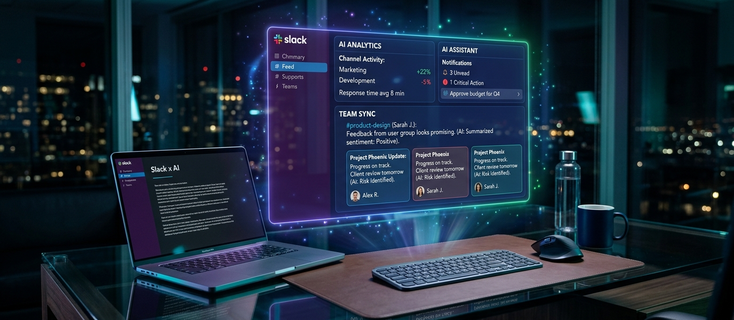
# Como Integrar o Slack no GPTuga: O Teu Assistente de IA Direto nos Canais da Equipa
A comunicação em equipa através do Slack transformou o quotidiano das empresas, mas trouxe também um desafio comum: a sobrecarga de mensagens. Canais com centenas de notificações diárias, decisões importantes perdidas em tópicos antigos e a constante necessidade de atualizar colegas tornam o dia de trabalho fragmentado.
Com o novo conector de Slack do GPTuga, os modelos de inteligência artificial de topo (como GPT-5.6, Claude 5 Sonnet e Gemini 3.1 Pro) ganham superpoderes para interagir diretamente com o teu workspace, respeitando a privacidade e a segurança da tua equipa.
Neste guia, vais descobrir o que podes fazer, casos de uso reais e o passo a passo para ativar a integração.
1. O Que o Utilizador Pode Fazer no Slack com o GPTuga?
O conector atua em nome do teu utilizador autenticado, transformando a IA num copiloto operacional. O agente dispõe de quatro capacidades principais:
📋 A. Listar Canais (`slack_list_channels`)
Permite ao modelo consultar a lista de canais públicos e privados a que tens acesso, com o número de membros e identificadores, para saber exatamente onde interagir ou pesquisar.
📖 B. Leitura e Resumos de Mensagens (`slack_read_messages`)
O modelo consegue aceder às mensagens mais recentes de qualquer canal. Isto permite criar resumos executivos instantâneos em vez de teres de percorrer 50 mensagens não lidas.
🔍 C. Pesquisa Inteligente no Histórico (`slack_search_messages`)
Pesquisa conversas passadas em todo o workspace sobre clientes, orçamentos, decisões técnicas ou links partilhados há semanas ou meses.
✉️ D. Publicação de Mensagens (`slack_send_message`)
Com a tua autorização prévia de escrita, o GPTuga pode publicar mensagens diretamente nos canais da equipa com o teu utilizador.
2. Casos de Uso Práticos no Dia a Dia
Aqui estão alguns exemplos de como podes falar naturalmente com o GPTuga no chat:
1. O "Catch-up" Diário Sem Perder Tempo
Prompt: "Entrei de férias ontem. Resume-me o que foi discutido no canal #projeto-alfa nas últimas 24 horas e lista se há alguma tarefa pendente para mim."
A IA consulta as mensagens do canal, filtra o ruído e entrega uma síntese com os pontos de decisão essenciais.
2. Recuperação de Orçamentos e Decisões Antigas
Prompt: "Pesquisa no Slack o que foi combinado com o cliente Empresa Exemplo sobre o desconto no plano anual e diz-me o valor final."
O modelo pesquisa no histórico do workspace, localiza a mensagem relevante e cita a resposta com o contexto exato.
3. Redação e Publicação de Comunicados
Prompt: "Redige um aviso simpático para a equipa a informar que hoje às 18h teremos manutenção programada nos servidores e envia para o canal #geral."
O modelo elabora a mensagem com tom profissional e, com a confirmação ativa, publica diretamente no canal selecionado.
4. Gestão de Suporte e Dúvidas Internas
Prompt: "Consulta as últimas mensagens do canal #suporte-ti e lista as 3 principais ocorrências reportadas pelos colegas hoje."
3. Segurança e Privacidade: Cada Utilizador no Seu Próprio Slack
Uma questão fundamental das empresas é a segurança dos dados:
- Isolamento de Workspaces: Cada utilizador liga a sua própria conta do Slack. As permissões são individuais e restritas aos canais a que cada pessoa tem acesso na sua empresa.
- Encriptação de Credenciais: Todos os tokens de acesso são guardados com encriptação AES-256-GCM.
- Controlo de Escrita: Podes desativar as ações de escrita a qualquer momento nas opções do conector, garantindo que o agente apenas opera em modo de leitura.
4. Como Ativar o Slack no GPTuga (Passo a Passo)
A configuração faz-se em poucos cliques:
1. Inicia sessão no GPTuga com o teu utilizador.
2. No menu lateral, acede a Definições > Conectores (ou /app/conectores).
3. Na linha do Slack, clica no botão Conectar.
4. O ecrã oficial do Slack abrir-se-á, perguntando qual o Workspace ao qual pretendes dar acesso.
5. Seleciona o teu workspace e clica em Permitir.
6. De volta ao GPTuga, o conector apresentará o visto verde de Ligado.
7. (Opcional) Se pretenderes que o agente possa enviar mensagens no teu nome, ativa a opção "Permitir ações de escrita".
5. Como Começar a Usar no Chat
Depois de conectado:
1. Abre um novo chat no GPTuga.
2. Seleciona um modelo com capacidade de ferramentas (tool-calling), como o Claude 3.7 Sonnet, GPT-4o ou Gemini 1.5 Pro.
3. Escreve diretamente a tua instrução em linguagem natural (ex.: "Lista os meus canais do Slack" ou "Procura no Slack mensagens sobre...").
4. O agente executará a ação e responderá em segundos.
Experimenta já e transforma o Slack da tua empresa num centro de produtividade acelerado por Inteligência Artificial!