
Conectores e Créditos no GPTuga: O Que Manter Ativo e Como Otimizar o Teu Consumo
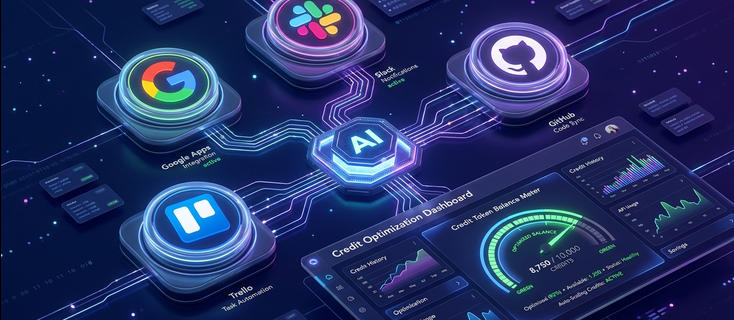
Uma das funcionalidades mais poderosas do GPTuga é a capacidade de transformar a inteligência artificial num verdadeiro colega de trabalho: ligando o Google Workspace (Drive, Gmail, Agenda), o Slack, o GitHub, o Asana, o Trello ou o Linear, a IA deixa de responder no vazio e passa a consultar dados reais do teu dia a dia.
No entanto, com grande poder surge uma dúvida comum entre quem começa a explorar estas integrações:
"Porque é que os meus créditos diminuem mais depressa quando tenho vários conectores ligados?"
"Devo ter todos os conectores ativos ao mesmo tempo?"
"Como posso garantir que não gasto créditos em mensagens simples?"
Se já fizeste estas perguntas, este guia foi feito para ti. Vamos explicar de forma transparente e prática como os conectores funcionam nos bastidores, como os créditos são calculados, que proteções automáticas o GPTuga já tem ativas para te proteger, e qual a melhor estratégia para utilizares as tuas ferramentas com total confiança e sem surpresas.
1. Como Funcionam os Conectores por Dentro?
Para entender o consumo de créditos, é preciso compreender o conceito de Function Calling (chamada de ferramentas).
Os modelos de IA generativa mais avançados (como Claude Sonnet 5, GPT-5.6, Gemini 3.7 ou os modelos da família Qwen da Alibaba) não têm uma ligação direta permanente à internet ou aos teus ficheiros pessoais. Para que um modelo saiba que pode consultar o teu Google Drive ou ler um canal do Slack, o GPTuga precisa de lhe enviar uma espécie de "manual de instruções" com a lista de ações que ele pode executar.
A este manual chamamos schemas de ferramentas.
`
A tua mensagem: "Que reuniões tenho hoje?"
⬇️
GPTuga envia ao modelo:
[Instruções de Sistema]
+ [Schemas de Ferramentas: Google Calendar, Slack, GitHub...] (~1.500 a 6.000 tokens)
+ [A tua pergunta: "Que reuniões tenho hoje?"]
⬇️
Modelo decide chamar a ferramenta: "gcal_list_events"
⬇️
GPTuga executa a chamada na Google e devolve o resultado à IA
⬇️
Modelo lê o resultado e escreve a resposta final para ti
`
O Peso dos "Schema Tokens"
Cada conector ativo adiciona um número fixo de tokens a todas as mensagens enviadas, use a IA essa ferramenta ou não. Afinal, para a IA saber que pode escolher o Slack ou o GitHub, essas opções têm de estar visíveis no prompt.
| Conector | Ferramentas Típicas | Peso Médio no Prompt |
|---|---|---|
| Google Workspace | Drive (busca, leitura, tabelas), Gmail, Agenda | ~1.800 tokens |
| GitHub | Repositórios, Issues, Pull Requests, Commits | ~1.600 tokens |
| Slack | Listar canais, ler mensagens, pesquisa, envio | ~1.300 tokens |
| Asana / Linear | Projetos, tarefas, estados, atribuições | ~1.200 tokens |
| Trello | Quadros, listas, cartões | ~900 tokens |
Se tiveres 5 conectores ligados e ativos em simultâneo, cada mensagem no teu chat pode transportar entre 5.000 a 7.000 tokens de contexto adicionais.
Mesmo que escrevas apenas "Bom dia! Resume-me este parágrafo em duas frases", o modelo de IA tem de ler todas as definições das ferramentas disponíveis antes de produzir a resposta.
2. Como é Calculado o Consumo de Créditos?
No GPTuga, a faturação não é arbitrária nem aplica taxas escondidas. O consumo de créditos reflete com precisão o custo computacional real do fornecedor de IA, através de uma fórmula transparente:
Fórmula de Créditos:
Créditos = [(Tokens de Saída × Multiplicador) / 1.000] + [(Tokens de Entrada × Multiplicador) / 5.000]
Onde o Multiplicador varia conforme o modelo que escolheste:
1. Tokens de Entrada (Input): Tudo o que envias à IA — a tua mensagem, o histórico anterior da conversa e os schemas das ferramentas ativas. No GPTuga, o input é 5 vezes mais económico por token do que o output.
2. Tokens de Saída (Output): Todo o texto que o modelo gera para ti, incluindo as instruções internas para chamar ferramentas.
3. O Multiplicador: Cada modelo tem um multiplicador que reflete a sua complexidade e custo no fornecedor:
- Modelos Ultra-Económicos e Ágeis (Multiplicador de 0.60x a 1.00x):
- Alibaba Cloud: Qwen 3.7 Flash (0.65x), DeepSeek V4 Flash (0.65x), Qwen 3.5 Flash (0.70x), Qwen 3.7 Plus (1.00x).
- Google & Outros: Mistral Small 3.2 (0.60x), Gemini 3.5 Flash-Lite (0.85x), GPT-4o Mini (1.00x).
Nestes modelos, mesmo com conectores ativos, o consumo em créditos por turno é minúsculo (uma fração de crédito). São ideais para automações, triagem e tarefas operacionais diárias.
- Modelos Intermédios Rápidos (Multiplicador de 1.25x a 2.50x):
- Gemini 3.7 Flash (1.25x), Kimi K2.7 Code (Alibaba, 1.45x), Claude Haiku 4.5 (1.65x), DeepSeek V4 Pro (Alibaba, 1.90x), GPT-5.6 Luna (2.00x), Qwen 3.8 Max (Alibaba, 2.50x).
Excelente equilíbrio entre raciocínio ágil e custo contido.
- Modelos Flagship e Raciocínio Profundo (Multiplicador de 4.65x a 5.00x ou superior):
- Claude Sonnet 5 (5.00x), GPT-5.6 Terra (5.00x), Gemini 3.1 Pro (5.00x), Kimi K3 (Alibaba, 4.65x), até aos modelos extremos como Claude Opus 4.8 (10.00x) ou GPT-5.6 Sol (15.00x).
Nestes modelos de topo, enviar 6.000 a 7.000 tokens de schemas de ferramentas a cada mensagem multiplica o custo de entrada. Daí ser essencial ativar apenas as ferramentas necessárias.
O Tamanho da Janela de Contexto e os Escalões de Preço (Pricing Tiers)
Outro fator determinante no consumo — e que poucos utilizadores conhecem — é o tamanho total da janela de contexto e a existência de escalões de preço (pricing tiers).
A janela de contexto é a soma de tudo o que o modelo tem de ler naquele exato segundo:
Janela de Contexto = A tua mensagem + Histórico do chat + Schemas dos conectores + Documentos lidos (PDFs/Sheets)
Muitos dos principais fornecedores de IA (como a Google, a Alibaba Cloud ou a xAI) não cobram uma taxa única por token: aplicam escalões (tiers) de faturação consoante o volume total de contexto enviado.
Exemplos reais de escalões no GPTuga:
- Gemini 3.1 Pro (Google):
- Até 200.000 tokens de contexto: Preço base económico ($2 por 1 milhão de tokens de entrada).
- Acima de 200.000 tokens: Salta automaticamente para o Tier 2, onde o custo por token duplica ($4 por 1 milhão de tokens de entrada e o output sobe de $12 para $18).
- Qwen 3.6 Plus e Qwen 3.7 Plus (Alibaba Cloud):
- Até 256.000 tokens: Tarifa ultrabaixa ($0,276 por 1 milhão de tokens).
- Acima de 256.000 tokens: O custo de entrada quadruplica para $1,101 por 1 milhão de tokens.
- Grok 4.5 (xAI):
- Até 200.000 tokens ($2 por 1 milhão); acima de 200k tokens o custo duplica para $4 por 1 milhão.
O impacto direto com os conectores:
Se tiveres uma conversa antiga com dezenas de mensagens acumuladas, conectores pesados ativos e usares o Google Drive para carregar dois PDFs volumosos de 80.000 tokens cada, a tua conversa pode ultrapassar rapidamente o limiar dos 200.000 tokens.
A partir desse momento, qualquer nova mensagem nessa conversa — mesmo um simples "obrigado, podes resumir?" — será cobrada no escalão superior (Tier 2), porque o fornecedor cobra pelo tamanho de todo o contexto processado!
O Loop Agêntico (Turnos Múltiplos)
Quando pedes uma tarefa que exige que a IA aja no mundo real (por exemplo: "Pesquisa no Slack o número do contrato e consulta no Google Drive o respetivo PDF"), a IA executa o que chamamos de Agent Loop:
1. Passo 1: A IA chama a pesquisa do Slack.
2. Passo 2: O GPTuga devolve os resultados da pesquisa.
3. Passo 3: A IA analisa a resposta, descobre o nome do ficheiro e chama o conector do Google Drive para descarregar o documento.
4. Passo 4: O GPTuga devolve o conteúdo e a IA gera a resposta final consolidada.
Neste exemplo, o modelo foi consultado 3 vezes em cadeia no mesmo turno. O resultado é incrível e poupa-te 15 minutos de trabalho manual, mas consome os tokens das três passagens.
3. As Proteções Nativas do GPTuga: Segurança em Primeiro Lugar
Para garantir que nenhuma consulta foge ao controlo ou consome créditos de forma despropositada, o GPTuga inclui proteções arquiteturais automáticas no seu motor agêntico:
- Teto Máximo de Passos (Limite de 6 Iterações): O assistente nunca entrará num ciclo infinito. Se após algumas iterações a tarefa ainda não estiver concluída, o modelo é forçado a parar e apresentar um resumo claro do que conseguiu apurar.
- Compactação Inteligente de Histórico: Se uma ferramenta trouxer uma página longa de dados na primeira passagem (por exemplo, 10.000 caracteres), o GPTuga compacta e resume esse conteúdo nas passagens seguintes. Desta forma, não pagas o documento gigante repetido a cada nova consulta dentro do mesmo turno.
- Teto Automático de Orçamento (Cost Ceiling): Se o consumo acumulado a meio de uma pesquisa agêntica complexa atingir 70% do orçamento de segurança do turno, a IA suspende novas chamadas de ferramentas e passa de imediato à redação da resposta final.
- Ações de Escrita Desligadas por Omissão: Conectar uma ferramenta dá à IA permissão apenas de leitura. Modificar quadros, publicar mensagens ou apagar itens requer que atives deliberadamente a opção "Permitir Ações de Escrita" na interface.
4. A Regra de Ouro: Ligar vs. Manter Ativo
Esta é a distinção mais importante que deves memorizar:
Ligar uma conta (OAuth) NÃO significa que ela tenha de estar ativa 24 horas por dia.
Podes autenticar as tuas contas todas no GPTuga uma única vez:
- Google Drive & Calendar
- Slack da empresa
- Repositórios GitHub
- Asana / Trello / Linear
Depois de ligadas, as tuas credenciais ficam guardadas de forma estritamente segura (cifradas com AES-256-GCM).
Na página de Conectores (/app/conectores), cada conector dispõe de um interruptor (toggle):
- Ligado + Interruptor ATIVO: As ferramentas desse conector são inseridas no prompt do chat e estão prontas a responder a qualquer momento.
- Ligado + Interruptor DESATIVADO: A conta continua autenticada, mas o GPTuga não envia os esquemas de ferramentas ao modelo. Resultado: zero tokens adicionais e zero créditos consumidos nas tuas mensagens normais!
5. Guia Prático: O Que Deve Ficar Ativo e Quando?
Para tirar o máximo partido do GPTuga sem desperdiçar créditos, basta adotar uma lógica de sessões temáticas de trabalho:
Cenário 1: Sessão de Código e Engenharia
- O que ativar: GitHub ou Linear.
- O que desativar: Google Workspace, Slack, Trello.
- Porquê: A IA só precisa de consultar issues, pull requests e ficheiros de código. Escusas de pagar os schemas do calendário ou das mensagens de equipa.
Cenário 2: Planeamento Matinal e Triagem de Trabalho
- O que ativar: Google Workspace (para ver a agenda de hoje e ficheiros no Drive) e Slack (para o catch-up matinal dos canais).
- O que desativar: GitHub, Trello, Linear.
- Dica: Podes usar o comando rápido
/gcalpara ver reuniões e/slackpara resumir mensagens sem ambiguidades.
Cenário 3: Gestão de Projetos e Sprints
- O que ativar: Asana ou Trello.
- O que desativar: Todos os restantes.
- Utilidade: Pede à IA para analisar os cartões em atraso e sugerir redistribuição de tarefas.
Cenário 4: Conversas Gerais, Redação, Tradução e Brainstorming
- O que ativar: Nenhum conector! Desliga todos os interruptores.
- Porquê: Se estás a redigir um email importante, a traduzir um contrato, a rever um texto ou a explorar ideias criativas, não há necessidade de enviar ferramentas externas. As tuas mensagens custam o mínimo absoluto e beneficiam da máxima velocidade de resposta.
6. Três Dicas Essenciais para Poupar Créditos
1. Menciona Ficheiros Específicos com `@`
Em vez de fazeres uma pergunta genérica como "procura no meu Drive se temos algum documento sobre orçamentos de marketing", digita @ na caixa de mensagem.
O menu de ficheiros do Google Drive abre-se de imediato: clicas no ficheiro exato que pretendes (ex.: @Orcamento_2026.pdf) e a IA recebe diretamente o conteúdo do ficheiro. Evitas passos intermediários de busca e reduzes o consumo a uma única resposta direta.
2. Escolhe o Modelo Certo para Tarefas Operacionais
Para tarefas de consulta simples — como "quantos emails não lidos tenho hoje?" ou "lista os canais do Slack" — não precisas de recorrer ao modelo mais caro da plataforma.
Modelos ultra-eficientes como o Qwen 3.7 Flash (Alibaba, multiplicador de apenas 0.65x), o DeepSeek V4 Flash (Alibaba, 0.65x), o Gemini 3.5 Flash-Lite (Google, 0.85x) ou o GPT-4o Mini (1.00x) executam chamadas de ferramentas (function calling) com velocidade espantosa, precisão cirúrgica e gastam uma fração ínfima dos teus créditos mensais.
Reserva os modelos pesados de raciocínio e síntese executiva (como o Claude Sonnet 5, o GPT-5.6 Terra ou o Kimi K3) para quando precisares de redação estratégica elaborada, programação complexa ou análise profunda de relatórios.
3. Atenção ao Prompt Caching e ao seu TTL (Time-To-Live)
O GPTuga tira partido da tecnologia de ponta de Prompt Caching (suportada em modelos da Anthropic, Google e Alibaba Cloud / DashScope). Quando o cache está ativo, os schemas dos conectores e o histórico recente não precisam de ser reprocessados do zero — pagas apenas uma fração (~10%) do custo normal de entrada.
No entanto, há um detalhe técnico vital que muitos desconhecem: o cache tem um TTL (Time-To-Live), que é tipicamente de apenas 5 minutos de inatividade.
O que é que isto significa na prática?
- Trabalho concentrado e contínuo (respostas a cada 1 ou 2 minutos): O cache mantém-se "quente" (cache hit). As tuas mensagens beneficiam do desconto máximo de ~90% na leitura dos schemas e do histórico.
- Trabalho intermitente ou pausas (> 5 minutos): Se enviaste uma mensagem, foste atender um telefonema ou tomar café e voltaste 15 minutos depois, o TTL expirou. O cache arrefeceu. A tua mensagem seguinte terá de pagar a recriação do cache ou o input total de todos os conectores que tiveres ativos!
⚠️ A armadilha das pausas longas: Se mantiveres 6 conectores ligados e enviares 10 mensagens esparsas ao longo do dia (com intervalos de 20 ou 30 minutos entre elas), todas as 10 mensagens pagarão os 7.000 tokens de schemas a preço integral, porque o TTL expirou entre cada uma delas. É exatamente aqui que surgem os sustos de consumo rápido!
A solução: Se sabes que não vais interagir continuamente ou se estás a trabalhar de forma pausada, desativa os conectores que não são indispensáveis. Assim, nunca ficas dependente do relógio do TTL para manter o consumo baixo.
4. Cria Novos Chats para Novas Tarefas (Mantém-te no Escalão Mais Barato)
Manter um mesmo chat aberto durante semanas acumula um histórico enorme. Quando combinas esse histórico com documentos lidos do Google Drive e schemas de ferramentas ativas, a janela de contexto total arrisca-se a ultrapassar os 200.000 ou 256.000 tokens, empurrando a tua conversa para o Tier 2 (onde os fornecedores chegam a duplicar ou quadruplicar a faturação de entrada).
Cria uma conversa nova sempre que mudares de tema ou projeto. Começar de fresco limpa o histórico antigo, mantém a janela de contexto enxuta e garante que ficas sempre no escalão mais económico (Tier 1).
Resumo em Tabela: Boas Práticas
| O Que Fazer ✅ | O Que Evitar ❌ |
|---|---|
| Autenticar todas as contas úteis e ligar o interruptor apenas quando necessário. | Deixar 6 ou 7 conectores ativos em simultâneo para usar apenas um chat de perguntas gerais. |
Usar @ para apontar diretamente para o documento do Drive a analisar. | Fazer pesquisas vagas e abertas que obrigam a IA a navegar por dezenas de pastas na nuvem. |
| Escolher modelos rápidos e económicos (ex.: Qwen 3.7 Flash, DeepSeek V4 Flash) para rotinas operacionais. | Usar modelos pesados de raciocínio para consultas de dados simples e repetitivas. |
| Iniciar um novo chat para novos temas, mantendo a janela de contexto no escalão mais económico (Tier 1). | Manter um chat infinito durante semanas com PDFs antigos acumulados, saltando para escalões mais caros (Tier 2). |
| Manter as Ações de Escrita desligadas por defeito, ativando-as só quando pretendes publicar ou criar itens. | Autorizar ações de escrita permanentes em ferramentas de equipa sem necessidade imediata. |
| Desativar conectores se trabalhas com pausas longas (o cache expira após ~5 min de inatividade). | Contar com o prompt caching se envias mensagens espaçadas por mais de 5 minutos (onde cada turno recarrega os schemas a 100%). |
Conclusão
Os conectores são uma das ferramentas mais produtivas do GPTuga, poupando horas de navegação entre abas de navegador e aplicações separadas.
Com o simples hábito de ativar apenas as ferramentas relevantes para a tarefa que tens em mãos, tens o melhor dos dois mundos: toda a inteligência do teu ecossistema digital sem qualquer risco de consumo desnecessário de créditos.
Tens dúvidas sobre como ligar uma ferramenta específica? Explora a área de Conectores na tua conta ou consulta o nosso Guia Completo de Integração com o Slack.